Jeśli ktoś poznał Twoje hasło, zmień je jak najszybciej — ale nie kończ na tym. Jeżeli napastnik zdążył się zalogować, może nadal mieć aktywną sesję, dodać własne urządzenie, zmienić dane odzyskiwania albo ustawić przekazywanie wiadomości z poczty. Dlatego po ujawnieniu hasła trzeba zabezpieczyć całe konto, a nie tylko sam ciąg znaków używany do logowania.
Najważniejsza jest kolejność działań. Jeśli podejrzewasz, że hasło zostało przejęte przez złośliwe oprogramowanie, keyloggera albo infostealera, nie zmieniaj go najpierw na tym samym komputerze. Użyj zaufanego telefonu lub innego czystego urządzenia, a dopiero później zajmij się potencjalnie zainfekowanym sprzętem.
Z tego artykułu dowiesz się:
- co zrobić natychmiast po ujawnieniu hasła,
- które konta zabezpieczyć w pierwszej kolejności,
- dlaczego trzeba wylogować inne sesje i sprawdzić urządzenia,
- jak sprawdzić metody odzyskiwania i reguły przekazywania poczty,
- co zrobić, jeśli tego samego hasła używałeś w kilku serwisach,
- kiedy włączyć MFA lub passkey,
- jak postąpić, gdy konto zostało już przejęte.
Ktoś poznał moje hasło – co zrobić najpierw?
Jeżeli masz pewność albo poważne podejrzenie, że ktoś poznał Twoje hasło, potraktuj je jako trwale skompromitowane. Nie czekaj na obce logowanie ani próbę płatności.
- Użyj zaufanego urządzenia.
- Zmień hasło w prawdziwym serwisie.
- Wyloguj inne sesje i nieznane urządzenia.
- Sprawdź ostatnią aktywność na koncie.
- Skontroluj dane odzyskiwania i ustawienia bezpieczeństwa.
- Włącz MFA albo passkey.
- Zmień to samo hasło we wszystkich innych miejscach, w których było używane.
Jeśli hasło podałeś na fałszywym formularzu, zobacz również szerszą instrukcję co zrobić po podaniu danych na fałszywej stronie. Ten poradnik skupia się natomiast konkretnie na zabezpieczeniu kont po ujawnieniu hasła.
1. Jeśli podejrzewasz malware, zmień hasło z innego urządzenia
Hasło może zostać przejęte nie tylko przez phishing. Infostealer, keylogger lub inne złośliwe oprogramowanie może odczytywać wpisywane dane, zapisane hasła, pliki cookies albo informacje z przeglądarki.
W takim przypadku wpisanie nowego hasła na tym samym zainfekowanym komputerze może spowodować, że nowe hasło również trafi do przestępcy.
Microsoft w instrukcji dotyczącej przejętych kont zaleca najpierw sprawdzić komputer pod kątem malware, a następnie zmienić hasło. Jeżeli nie wiesz jeszcze, czy komputer jest czysty, bezpieczniejszym rozwiązaniem jest wykonanie zmiany z innego, zaufanego urządzenia.
Jeśli źródłem problemu mógł być komputer, przejdź później przez poradnik jak usunąć wirusa z komputera krok po kroku.
2. Zmień hasło – ale nie na podobne
Nowe hasło powinno być zupełnie inne od starego. Zmiana:
Krakow2025!naKrakow2026!,Marcin123!naMarcin1234!,- albo dodanie jednego znaku na końcu
nie jest dobrym rozwiązaniem. Jeśli stare hasło trafiło do bazy przestępców, jego przewidywalne warianty mogą być sprawdzane automatycznie.
Najlepiej wygenerować nowe, długie i unikalne hasło w menedżerze haseł. Jeżeli wolisz tworzyć je samodzielnie, zobacz poradnik jak stworzyć i zapamiętać bezpieczne hasło.
3. Używałeś tego samego hasła w kilku miejscach? Zmień je wszędzie
To jeden z najważniejszych kroków. Jeśli to samo hasło działało na kilku stronach, należy uznać je za zagrożone na każdej z nich, nawet jeśli wyciek dotyczył tylko jednego serwisu.
Przestępcy mogą automatycznie sprawdzać przejęty login i hasło w innych popularnych usługach. Taka technika jest określana jako credential stuffing.
Priorytet nadaj kontom, które mogą otwierać dostęp do kolejnych usług:
- poczta e-mail – często służy do resetowania innych haseł,
- bankowość i płatności,
- konto Google, Apple lub Microsoft,
- menedżer haseł,
- chmura i dokumenty,
- media społecznościowe i komunikatory,
- konta służbowe i administracyjne,
- pozostałe serwisy wykorzystujące to samo hasło.
Centralne Biuro Zwalczania Cyberprzestępczości również zaleca po wycieku zmianę hasła we wszystkich miejscach, w których używano tego samego zestawu danych logowania.
4. Wyloguj wszystkie inne sesje
Zmiana hasła nie zawsze oznacza natychmiastowe zakończenie każdej aktywnej sesji. Zachowanie zależy od konkretnej usługi. Jeżeli napastnik zalogował się wcześniej, mógł otrzymać token sesji, który nadal zapewnia dostęp.
Dlatego po zmianie hasła znajdź w ustawieniach konta funkcję typu:
- „Wyloguj ze wszystkich urządzeń”,
- „Zakończ wszystkie sesje”,
- „Twoje urządzenia”,
- „Aktywne sesje”,
- „Gdzie jesteś zalogowany”.
Microsoft udostępnia funkcję „Wyloguj się wszędzie”, która usuwa dostęp z przeglądarek i aplikacji używających konta Microsoft; producent zaznacza, że pełne wylogowanie może potrwać do 24 godzin. Google pozwala z kolei przejrzeć urządzenia korzystające z konta i usunąć te, których nie rozpoznajesz.
5. Sprawdź historię logowań i urządzenia
Po zmianie hasła sprawdź, czy ktoś rzeczywiście zdążył użyć konta. Nieznane urządzenie lub sesja może oznaczać, że samo hasło zostało już wykorzystane.
Zwróć uwagę na:
- urządzenia, których nie rozpoznajesz,
- logowania z nietypowych lokalizacji,
- nietypowe godziny aktywności,
- nowe aplikacje połączone z kontem,
- zmiany ustawień bezpieczeństwa,
- wiadomości lub działania, których nie wykonywałeś.
Sama lokalizacja nie zawsze jest dowodem włamania — adres IP operatora, VPN albo sieć komórkowa mogą wskazywać inne miasto. Ważniejsza jest suma sygnałów: urządzenie, czas, typ przeglądarki i konkretna aktywność.
6. Sprawdź adres e-mail i telefon do odzyskiwania konta
Jeżeli napastnik zdążył wejść na konto, może spróbować zapewnić sobie powrót nawet po zmianie hasła. Jedną z metod jest dodanie własnego numeru telefonu, adresu odzyskiwania albo klucza uwierzytelniającego.
Sprawdź więc:
- adresy e-mail używane do odzyskiwania konta,
- numery telefonów,
- zarejestrowane passkeys i klucze bezpieczeństwa,
- aplikacje uwierzytelniające,
- kody zapasowe, jeśli usługa pokazuje datę ich wygenerowania,
- połączone aplikacje i usługi zewnętrzne.
Usuń wszystko, czego nie rozpoznajesz. Jeśli serwis umożliwia ponowne wygenerowanie kodów odzyskiwania, warto zrobić to po incydencie.
7. Jeśli przejęta była poczta, sprawdź przekazywanie i reguły
To szczególnie ważny krok, o którym łatwo zapomnieć. Osoba mająca dostęp do skrzynki może ustawić automatyczne przekazywanie wiadomości na własny adres lub stworzyć reguły ukrywające konkretne e-maile.
Sprawdź:
- automatyczne przekazywanie poczty,
- reguły i filtry skrzynki,
- adresy do wysyłania „jako”,
- delegowany dostęp do skrzynki,
- automatyczne odpowiedzi,
- folder Kosz i archiwum,
- wiadomości wysłane.
Microsoft w procedurze odzyskiwania przejętego konta Outlook zaleca kontrolę m.in. połączonych kont, przekazywania poczty i odpowiedzi automatycznych po odzyskaniu dostępu.
8. Włącz MFA – a najlepiej passkey, jeśli jest dostępny
Po odzyskaniu kontroli nad kontem dodaj drugi składnik uwierzytelniania. Dzięki temu samo poznanie hasła nie powinno wystarczyć do kolejnego logowania. Jeśli nie wiesz, którą metodę wybrać, zobacz porównanie SMS, TOTP, push, kluczy bezpieczeństwa i passkeys w poradniku o 2FA.
Jeżeli usługa obsługuje passkeys lub sprzętowe klucze bezpieczeństwa FIDO2, warto rozważyć je szczególnie dla poczty, menedżera haseł oraz kont administracyjnych. Są one bardziej odporne na klasyczny phishing niż kody, które użytkownik może przepisać na fałszywej stronie.
Szerzej opisujemy tę warstwę zabezpieczeń w poradniku jak chronić się przed phishingiem – praktyczne zabezpieczenia i nawyki.
9. Sprawdź, czy przestępca nie zmienił czegoś na koncie
Po przejęciu konta atakujący może wykonać więcej niż tylko przeczytać dane. W zależności od usługi sprawdź:
- profil i dane kontaktowe,
- metody płatności,
- adresy dostawy,
- zamówienia i historię transakcji,
- uprawnienia aplikacji,
- nowe klucze API, tokeny i integracje, jeśli jest to konto techniczne,
- administratorów i użytkowników, jeśli jest to konto firmowe,
- opublikowane posty, wysłane wiadomości i rozmowy.
Jeśli zauważysz nieautoryzowaną zmianę, zrób zrzut ekranu lub zachowaj historię zdarzeń zanim ją usuniesz. Może być przydatna przy kontakcie z pomocą techniczną, bankiem lub policją.
10. Co jeśli ktoś zna hasło, ale nie widzę żadnego obcego logowania?
Nadal zmień hasło. Brak widocznego logowania nie oznacza, że skradzione dane nie zostaną użyte później albo sprzedane dalej.
W takim scenariuszu zwykle wystarczy:
- zmienić hasło na unikalne,
- zmienić je również w serwisach, gdzie było używane ponownie,
- sprawdzić ostatnie logowania,
- włączyć MFA lub passkey,
- obserwować alerty bezpieczeństwa.
Nie ma powodu czekać na potwierdzenie włamania. Hasło, które przestało być tajne, po prostu przestało spełniać swoją funkcję.
11. Co jeśli nie mogę już zalogować się na konto?
Jeżeli przestępca zmienił hasło albo dane odzyskiwania, użyj oficjalnej procedury odzyskiwania danej usługi. Nie szukaj „pomocy technicznej” w reklamach ani przypadkowych numerów telefonu znalezionych w komentarzach czy mediach społecznościowych.
Przy odzyskiwaniu konta mogą być potrzebne:
- poprzednie hasło,
- znane urządzenie, z którego wcześniej się logowałeś,
- pomocniczy adres e-mail lub numer telefonu,
- kody odzyskiwania,
- informacje o wcześniejszej aktywności.
Po odzyskaniu dostępu wróć do początku tej instrukcji: zmień hasło, zakończ sesje, sprawdź urządzenia, metody odzyskiwania i ustawienia konta.
12. Jeśli to hasło służbowe, zgłoś incydent
Przejęcie hasła do konta firmowego może dotyczyć nie tylko jednej osoby. Skrzynka e-mail, VPN, Microsoft 365, Google Workspace, panel sklepu, hosting lub WordPress mogą zapewniać dostęp do danych klientów i kolejnych systemów.
Jeśli ujawnione hasło było służbowe:
- powiadom osobę odpowiedzialną za IT lub bezpieczeństwo,
- nie usuwaj samodzielnie logów i historii zdarzeń,
- podaj przybliżony czas ujawnienia hasła,
- opisz, gdzie zostało wpisane lub w jaki sposób mogło wyciec,
- poinformuj, czy to samo hasło było używane gdzie indziej.
Szybkie zgłoszenie pozwala administratorowi unieważnić sesje, sprawdzić logi i ustalić, czy konto zostało użyte do dalszego ataku.
Czy trzeba zmieniać wszystkie hasła?
Nie wszystkie. Trzeba zmienić przede wszystkim:
- ujawnione hasło,
- każde konto, na którym używałeś tego samego hasła,
- konto pocztowe, jeśli było przejęte lub może służyć do odzyskiwania zagrożonego konta,
- inne konta, których dane mogły zostać przechwycone przez malware.
Nie ma potrzeby zmieniać wszystkich unikalnych haseł tylko dlatego, że jedno z nich wyciekło. Ważniejsze jest ustalenie źródła problemu i sprawdzenie, czy nie doszło do szerszej infekcji urządzenia.
Czy wyciek hasła oznacza, że komputer ma wirusa?
Nie. Hasło może wyciec z bazy serwisu, zostać podane na stronie phishingowej, przechwycone przez złośliwe oprogramowanie albo podejrzane przez osobę trzecią.
Jeśli podałeś hasło na fałszywej stronie i niczego nie pobrałeś, nie jest to automatycznie dowód infekcji komputera. Jeśli natomiast uruchomiłeś podejrzany załącznik, crack, instalator albo na komputerze pojawiają się inne objawy, trzeba sprawdzić urządzenie pod kątem malware.
W takim przypadku przydatny będzie także poradnik jak sprawdzić, czy wirus został całkowicie usunięty z komputera.
Najkrótsza checklista po ujawnieniu hasła
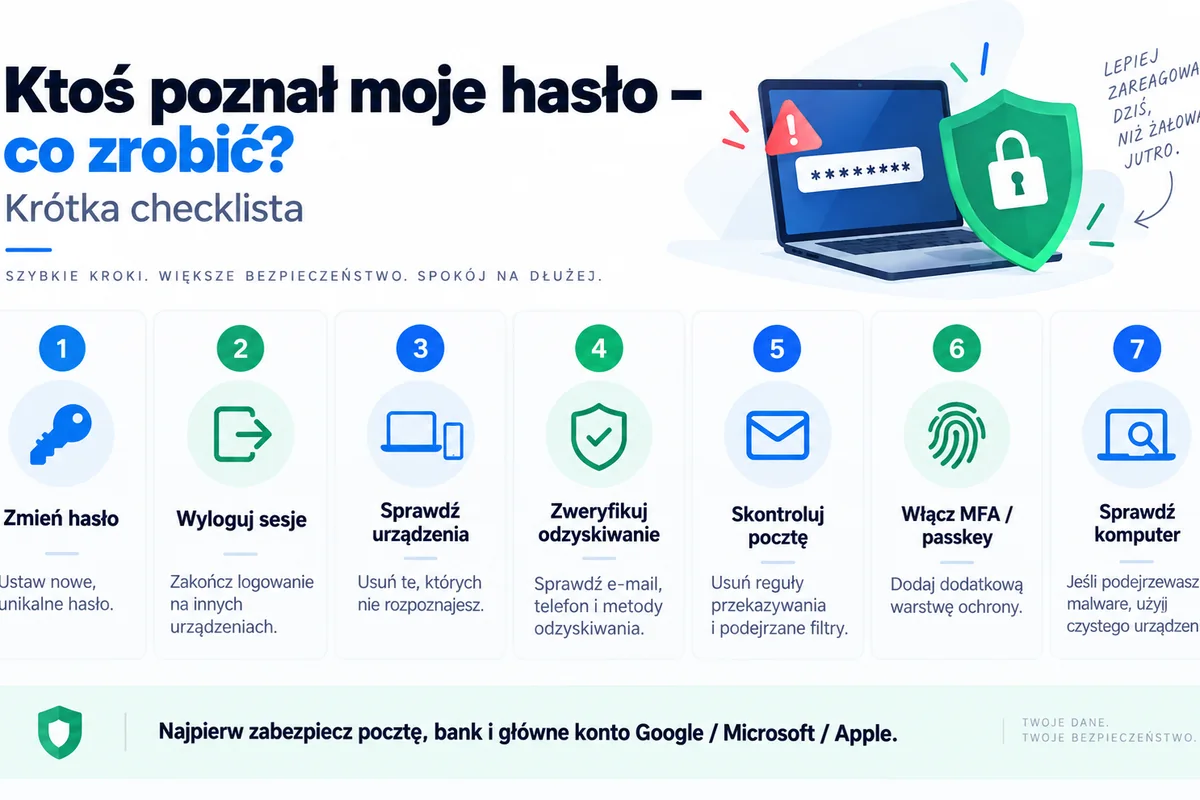
| Krok | Co zrobić? |
|---|---|
| 1 | Jeśli podejrzewasz malware, użyj czystego urządzenia. |
| 2 | Zmień ujawnione hasło na zupełnie nowe i unikalne. |
| 3 | Zmień to samo hasło we wszystkich innych serwisach. |
| 4 | Wyloguj wszystkie pozostałe sesje i usuń nieznane urządzenia. |
| 5 | Sprawdź historię logowań i ostatnią aktywność. |
| 6 | Zweryfikuj adres odzyskiwania, telefon, passkeys i połączone aplikacje. |
| 7 | W poczcie sprawdź przekazywanie, filtry i reguły. |
| 8 | Włącz MFA lub passkey. |
| 9 | Jeżeli to konto służbowe, zgłoś incydent do IT. |
| 10 | Jeśli konto zostało przejęte, użyj oficjalnej procedury odzyskiwania. |
Jak uniknąć podobnej sytuacji w przyszłości?
Największą różnicę robią trzy zasady: unikalne hasło dla każdego konta, menedżer haseł i dodatkowe uwierzytelnianie. Dzięki temu wyciek jednego hasła nie otwiera automatycznie dostępu do reszty cyfrowego życia.
W przypadku phishingu pomocny jest także prosty nawyk: do ważnych usług nie loguj się z linku otrzymanego w SMS-ie lub e-mailu. Otwórz aplikację albo wpisz znany adres samodzielnie. Więcej takich zasad znajdziesz w poradniku Phishing – co to jest, jak go rozpoznać i jak się chronić?.
Źródła
- Google – Secure a hacked or compromised Google Account.
- Google – Wyświetlanie urządzeń mających dostęp do konta.
- Microsoft – Jak wylogować się z konta Microsoft wszędzie.
- Microsoft – Jak odzyskać konto, którego zabezpieczenia zostały naruszone.
- Centralne Biuro Zwalczania Cyberprzestępczości – Twoje dane wyciekły? Oto działania, jakie powinieneś podjąć.


