
W większości przypadków wirusa można usunąć z komputera bez formatowania dysku. Najpierw trzeba jednak ustalić, czy zagrożenie rzeczywiście zostało uruchomione, zatrzymać jego działanie, przeskanować system i sprawdzić, czy malware nie pozostawiło mechanizmów pozwalających mu uruchamiać się ponownie. Dopiero wtedy można ocenić, czy komputer jest już czysty, czy potrzebna będzie czysta instalacja Windows.
Z tego artykułu dowiesz się:
- co zrobić od razu po podejrzeniu infekcji,
- jak sprawdzić komputer za pomocą Microsoft Defender,
- kiedy użyć skanowania offline i drugiego skanera,
- gdzie malware może ukrywać mechanizmy ponownego uruchamiania,
- co zrobić z hasłami i kontami po infekcji,
- jak sprawdzić, czy wirus został rzeczywiście usunięty,
- kiedy dalsze czyszczenie nie ma sensu i lepiej przeinstalować Windows.
Poradnik dotyczy przede wszystkim komputerów z Windows 11 i Windows 10. Jeśli interesuje Cię tylko jeden konkretny problem, możesz od razu przejść do odpowiedniej części instrukcji.
Najpierw sprawdź, co właściwie się wydarzyło
Nie każda sytuacja opisana jako „wirus na komputerze” oznacza faktyczną infekcję. Inaczej postępuje się po pobraniu podejrzanego pliku, którego nie uruchomiono, inaczej po instalacji trojana z uprawnieniami administratora, a jeszcze inaczej wtedy, gdy pliki zostały zaszyfrowane przez ransomware.
| Co się wydarzyło? | Co zrobić w pierwszej kolejności? |
|---|---|
| Antywirus zablokował plik przed jego uruchomieniem | Sprawdź Historię ochrony i wykonaj skan systemu. Samo wykrycie nie oznacza jeszcze, że malware zdążyło się uruchomić. |
| Pobrałeś podejrzany plik, ale go nie uruchomiłeś | Nie otwieraj go. Usuń lub poddaj kwarantannie i przeskanuj plik oraz system. |
| Uruchomiłeś podejrzany program, skrypt lub instalator | Odłącz komputer od sieci, wykonaj pełny skan, a następnie rozważ Microsoft Defender Offline. |
| To samo zagrożenie wraca po restarcie | Sprawdź mechanizmy autostartu, wyjątki ochrony i uruchom skanowanie offline. |
| Problem dotyczy głównie reklam lub przekierowań w przeglądarce | Sprawdź rozszerzenia, powiadomienia stron, wyszukiwarkę i ustawienia synchronizacji. |
| Defender został wyłączony albo pojawiły się nieznane wyjątki | Traktuj sytuację poważniej. Przywróć ochronę i wykonaj skan offline. |
| Podejrzewasz kradzież haseł | Nie zmieniaj haseł na podejrzanym komputerze. Użyj innego, zaufanego urządzenia. |
| Pliki zostały zaszyfrowane | Odłącz komputer od sieci i nośników. Nie zaczynaj od formatowania — to osobny scenariusz ransomware. |
Jeżeli wszystko zaczęło się od otwarcia podejrzanej wiadomości lub strony, pomocny będzie też poradnik Kliknąłem podejrzany link – co robić?.
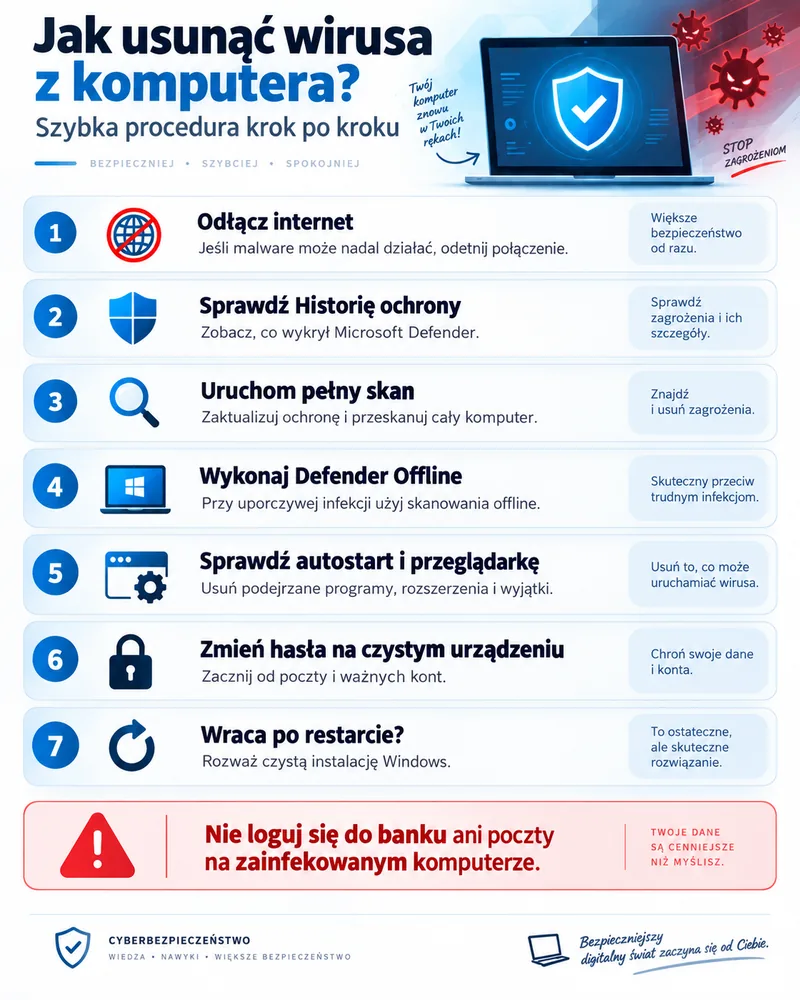
Co zrobić natychmiast, jeśli podejrzewasz aktywną infekcję?
Odłącz komputer od internetu, jeśli malware może nadal działać
Jeżeli podejrzany program został uruchomiony, komputer sam otwiera strony, wysyła dane, pojawiają się nieznane procesy albo antywirus zgłasza aktywne zagrożenie, odłącz Wi-Fi lub przewód sieciowy. Ogranicza to możliwość komunikacji z serwerem przestępcy, pobierania kolejnych składników i wysyłania danych.
Nie ma potrzeby odłączania sieci na wiele godzin tylko dlatego, że Defender zablokował plik jeszcze przed jego uruchomieniem. Liczy się kontekst.
Odłącz dyski zewnętrzne i kopie zapasowe
Nie podłączaj do aktywnie zainfekowanego komputera dysku z backupem „żeby na wszelki wypadek skopiować pliki”. Część malware może infekować dodatkowe nośniki, a ransomware może zaszyfrować również podłączone dyski i zasoby sieciowe.
Nie loguj się do ważnych kont
Jeżeli istnieje ryzyko obecności keyloggera, stealera albo narzędzia do zdalnego dostępu, nie używaj podejrzanego komputera do logowania do banku, poczty, kont firmowych ani paneli administracyjnych. Usunięcie malware nie cofnie danych, które zdążyło już wykraść.
Nie kasuj ręcznie przypadkowych plików systemowych
Nazwa procesu lub pliku może wyglądać dziwnie, a mimo to należeć do Windows, sterownika lub legalnego programu. Ręczne kasowanie plików z katalogów systemowych bez potwierdzenia ich pochodzenia może uszkodzić system, a nie usunąć przyczynę problemu.
Jak sprawdzić, czy komputer rzeczywiście ma wirusa?
Wolny komputer nie zawsze oznacza infekcję. Podobne objawy może powodować brak miejsca na dysku, wadliwy nośnik, aktualizacja działająca w tle albo program zużywający zbyt wiele zasobów.
Do typowych sygnałów, które warto sprawdzić, należą:
- nagłe, trudne do wyjaśnienia spowolnienie systemu,
- wysokie użycie procesora, dysku lub sieci bez widocznej przyczyny,
- nieznane programy albo procesy,
- reklamy pojawiające się poza zwykłymi stronami internetowymi,
- przekierowania do innych witryn,
- samoczynne zmiany strony startowej lub wyszukiwarki,
- wyłączona ochrona Microsoft Defender,
- nieznane wyjątki w ustawieniach antywirusa,
- problemy z Windows Update lub programem zabezpieczającym,
- powracające komunikaty o tej samej infekcji,
- podejrzane logowania do kont internetowych.
Jeśli nie masz pewności, czy obserwowane zachowanie wskazuje na infekcję, zobacz szerszą listę objawów zainfekowania systemu operacyjnego przez malware.
Jak usunąć wirusa z komputera krok po kroku
1. Sprawdź Historię ochrony Microsoft Defender
Zanim rozpoczniesz kolejne skanowania, sprawdź, co zostało wykryte. W aplikacji Zabezpieczenia Windows otwórz sekcję ochrony przed wirusami i zagrożeniami, a następnie Historię ochrony.
Zwróć uwagę na nazwę zagrożenia, lokalizację pliku oraz działanie wykonane przez Defender. To pozwala rozróżnić dwie bardzo różne sytuacje:
- plik został zatrzymany przed uruchomieniem — ryzyko jest zwykle mniejsze;
- złośliwy kod działał w systemie — trzeba sprawdzić, czy nie wprowadził dalszych zmian.
Jeżeli zagrożenie znajduje się w kwarantannie, nie oznacza to, że nadal swobodnie działa w systemie. Kwarantanna służy właśnie do odizolowania podejrzanego elementu. Nie przywracaj pliku tylko dlatego, że po jego zablokowaniu przestał działać jakiś program.
2. Zaktualizuj ochronę i Windows
Przed pełnym skanowaniem warto pobrać aktualne informacje o zagrożeniach oraz poprawki systemowe. Jeżeli jednak podejrzewasz, że aktywne malware właśnie wysyła dane albo ktoś zdalnie steruje komputerem, najpierw przeprowadź podstawową izolację i skanowanie, a dopiero potem przywróć połączenie w kontrolowany sposób.
3. Wykonaj pełne skanowanie
Microsoft Defender oferuje kilka rodzajów skanowania. Nie każdy jest przeznaczony do tej samej sytuacji.
| Rodzaj skanowania | Kiedy użyć? |
|---|---|
| Szybkie skanowanie | Do podstawowej kontroli najczęściej wykorzystywanych miejsc i po wykryciu pliku, który prawdopodobnie nie został uruchomiony. |
| Pełne skanowanie | Po realnym podejrzeniu infekcji lub uruchomieniu podejrzanego programu. |
| Skanowanie niestandardowe | Gdy chcesz sprawdzić konkretny dysk, folder albo nośnik. |
| Microsoft Defender Offline | Gdy malware wraca, jest trudne do usunięcia albo może ukrywać się podczas działania Windows. |
Po potwierdzonej lub prawdopodobnej infekcji nie ograniczałbym się do szybkiego skanu. Pełna kontrola trwa dłużej, ale obejmuje znacznie większą część systemu i danych.
4. Usuń lub poddaj wykryte zagrożenia kwarantannie
Jeżeli Defender rozpozna plik jako malware, zastosuj zalecane działanie. Najczęściej będzie to usunięcie albo kwarantanna. Nie używaj opcji pozwalającej uruchomić plik, jeśli nie masz mocnych podstaw, by uznać wykrycie za fałszywy alarm.
Po usunięciu zagrożenia uruchom komputer ponownie. Część zmian może zostać ostatecznie usunięta dopiero podczas restartu.
5. Po restarcie wykonaj kolejny skan
Nie zakładaj, że jeden komunikat „zagrożenie usunięte” kończy sprawę. Po ponownym uruchomieniu wykonaj kolejny skan i sprawdź, czy ta sama detekcja nie pojawia się ponownie.
Jeżeli zagrożenie wraca, problemem może być drugi składnik malware, zadanie uruchamiane przy starcie, złośliwa usługa, rozszerzenie albo mechanizm, który ponownie pobiera plik. Wtedy warto przejść do kolejnych etapów.
Wirus wraca po restarcie? Uruchom Microsoft Defender Offline
Niektóre typy malware potrafią utrudniać pracę programu antywirusowego, gdy Windows jest normalnie uruchomiony. Microsoft Defender Offline uruchamia komputer ponownie i wykonuje kontrolę w oddzielnym środowisku, zanim zwykły system zacznie pracować. Dzięki temu aktywnemu malware trudniej ukrywać pliki lub ingerować w skanowanie.
Skanowanie offline ma szczególny sens, gdy:
- to samo zagrożenie wraca po usunięciu,
- Defender wykrywa rootkita lub podobne zagrożenie,
- malware blokuje narzędzia ochronne,
- system zachowuje się podejrzanie mimo czystego zwykłego skanu,
- nie masz pewności, czy aktywny proces nie utrudnia wykrycia infekcji.
Dokładną procedurę opisuję w poradniku Skanowanie offline Microsoft Defender – kiedy je uruchomić i jak działa?.
Sprawdź, czy malware nie uruchamia się ponownie razem z Windowsem
Samo znalezienie głównego pliku nie zawsze wystarcza. Złośliwe oprogramowanie może utworzyć mechanizm, który uruchamia je ponownie po każdym zalogowaniu albo pobiera brakujący składnik jeszcze raz.
Aplikacje startowe
Sprawdź listę aplikacji uruchamianych razem z systemem. Szczególną uwagę zwróć na nowe pozycje, nieznanych producentów oraz programy pojawiające się mniej więcej w czasie rozpoczęcia problemów. Sama dziwna nazwa nie jest jednak dowodem infekcji — nie wyłączaj losowo wszystkiego.
Ostatnio zainstalowane programy
Przejrzyj aplikacje zainstalowane w okresie, w którym pojawiły się objawy. Czasem główny problem nie jest ukrytym wirusem, lecz programem dołączonym do innego instalatora, podejrzanym „optymalizatorem”, pirackim aktywatorem albo fałszywym narzędziem bezpieczeństwa.
Harmonogram zadań i usługi
Bardziej uporczywe malware może tworzyć zadania lub usługi uruchamiane automatycznie. Jeśli po każdym restarcie ten sam plik pojawia się ponownie, to jeden z obszarów wymagających sprawdzenia. Nie usuwaj jednak usług tylko na podstawie nieznanej nazwy — część należy do sterowników i legalnego oprogramowania.
Sprawdź wyjątki Microsoft Defender
To jeden z częściej pomijanych elementów diagnostyki. Jeśli w ustawieniach ochrony pojawił się wyjątek dla nieznanego folderu, procesu lub pliku, Defender może celowo pomijać go podczas kontroli.
Usuń wyłącznie wyjątki, których pochodzenia nie potrafisz uzasadnić i które pojawiły się w związku z incydentem. Legalne programy również czasami korzystają z wyjątków, dlatego każdą pozycję warto najpierw zidentyfikować.
Jeśli problem dotyczy przeglądarki, sprawdź ją osobno
Fałszywe komunikaty „Twój komputer ma wirusa”, reklamy i przekierowania nie zawsze oznaczają infekcję całego Windows. Czasami źródłem jest przeglądarka.
Rozszerzenia
Usuń dodatki, których nie instalowałeś albo których działania nie rozpoznajesz. Jeżeli rozszerzenie wraca po ponownym zalogowaniu do przeglądarki, sprawdź także synchronizację konta.
Powiadomienia ze stron
Witryna, której wcześniej przyznałeś prawo do wysyłania powiadomień, może wyświetlać alarmujące komunikaty również wtedy, gdy nie jest otwarta. Fałszywa reklama udająca alert antywirusa nie jest dowodem, że Windows wykrył zagrożenie.
Wyszukiwarka, strona startowa i synchronizacja
Sprawdź, czy wyszukiwarka lub strona startowa nie zostały zmienione. Po czyszczeniu nie włączaj bezrefleksyjnie pełnej synchronizacji, jeśli podejrzewasz złośliwe rozszerzenie — konto może ponownie pobrać problematyczny dodatek lub ustawienie.
Czy warto przeskanować komputer drugim programem?
Po poważniejszej infekcji sensowne może być wykonanie kontroli drugim skanerem uruchamianym na żądanie. Nie chodzi o instalowanie dwóch pakietów antywirusowych działających jednocześnie w czasie rzeczywistym, lecz o uzyskanie drugiej opinii.
Można wykorzystać na przykład Microsoft Safety Scanner albo renomowany skaner typu on-demand. Jeśli zastanawiasz się nad stałą ochroną, zobacz też Czy Microsoft Defender wystarczy? Kiedy potrzebny jest dodatkowy antywirus?.
Usunięcie wirusa to nie zawsze koniec problemu
To jeden z najważniejszych elementów całej procedury. Antywirus może skutecznie usunąć malware, ale nie cofnie tego, co wydarzyło się wcześniej.
Jeżeli trojan przez kilka godzin wykradał dane logowania, po jego usunięciu komputer może być czysty, a przestępca nadal może posiadać hasło, pliki cookies albo aktywną sesję do Twojego konta.
Zmień ważne hasła na innym urządzeniu
Jeżeli istnieje możliwość działania keyloggera lub stealera, użyj zaufanego telefonu albo innego komputera. Zacznij od głównej skrzynki e-mail, ponieważ to przez nią często można resetować hasła do pozostałych usług.
Następnie zabezpiecz konto Microsoft lub Google, bankowość, media społecznościowe, sklepy i konta firmowe. Jeśli to samo hasło było używane w kilku serwisach, trzeba zmienić je we wszystkich.
Zakończ aktywne sesje
Sama zmiana hasła nie zawsze powoduje natychmiastowe zakończenie każdej aktywnej sesji. Sprawdź listę zalogowanych urządzeń i użyj funkcji wylogowania pozostałych sesji, jeśli dana usługa ją oferuje.
Włącz dodatkowe uwierzytelnianie
Włącz uwierzytelnianie wieloskładnikowe tam, gdzie jest dostępne. Zmniejsza to ryzyko przejęcia konta po samym poznaniu hasła.
Sprawdź ustawienia poczty
Po przejęciu skrzynki przestępcy mogą tworzyć reguły przekazywania wiadomości albo filtry ukrywające alerty bezpieczeństwa. Sprawdź adresy do odzyskiwania konta, ostatnie logowania, połączone aplikacje oraz reguły przekazywania poczty.
Jak sprawdzić, czy wirus został całkowicie usunięty?
Brak wyskakujących reklam przez kilka minut nie wystarcza. Po czyszczeniu warto sprawdzić kilka niezależnych elementów.
- pełne skanowanie nie wykrywa zagrożeń,
- w razie potrzeby Defender Offline również kończy się bez detekcji,
- drugi skaner nie znajduje malware,
- to samo zagrożenie nie wraca po restarcie,
- nie pojawiają się nieznane elementy autostartu,
- Microsoft Defender działa prawidłowo,
- nie ma podejrzanych wyjątków w ochronie,
- Windows Update działa,
- objawy, które rozpoczęły diagnostykę, nie powracają.
Pełną checklistę znajdziesz w osobnym poradniku Jak sprawdzić, czy wirus został całkowicie usunięty z komputera?.
Kiedy nie warto dalej usuwać malware i lepiej przeinstalować Windows?
Nie każda infekcja wymaga formatowania, ale są sytuacje, w których dalsze ręczne czyszczenie daje mniejszą pewność niż postawienie systemu od nowa.
| Sytuacja | Rozsądne podejście |
|---|---|
| Jeden plik został zablokowany przed uruchomieniem | Zwykle wystarczy usunięcie/kwarantanna i skan. |
| Proste adware lub problem z przeglądarką | Czyszczenie przeglądarki i skan systemu. |
| Malware wraca po restarcie | Defender Offline, kontrola trwałości, drugi skaner. |
| Rootkit | Jeśli nie można potwierdzić pełnego usunięcia, warto rozważyć czystą instalację. |
| RAT lub backdoor | Czysta instalacja daje większą pewność usunięcia zmian wykonanych przez napastnika. |
| Stealer | Usunięcie malware plus zabezpieczenie kont i aktywnych sesji. |
| Ransomware | Najpierw zatrzymanie incydentu i zabezpieczenie danych; formatowanie nie odzyska zaszyfrowanych plików. |
| Nie wiadomo, co malware zmieniło w systemie | Czysta instalacja jest najbardziej przewidywalnym sposobem odzyskania zaufanego środowiska. |
Jeżeli dochodzisz do tego etapu, przeczytaj porównanie Reset, formatowanie czy reinstalacja Windows – co naprawdę usuwa wirusy?. Osobno opisuję również, czy reset komputera usuwa wirusy i czy formatowanie dysku usuwa wirusy.
Szczególne przypadki: rootkit, ransomware, stealer i infekcja BIOS-u
Rootkit
Rootkit jest problematyczny nie dlatego, że każdy taki przypadek automatycznie wymaga wymiany dysku czy komputera, lecz dlatego, że jego celem może być ukrywanie obecności innych składników i utrudnianie wykrycia. Jeśli podejrzewasz taki scenariusz, zobacz poradnik Rootkit – czym jest i jak usunąć go z komputera?.
Ransomware
Jeżeli pliki zostały zaszyfrowane i zmieniły rozszerzenia albo pojawiła się wiadomość z żądaniem okupu, nie traktuj tego jak zwykłego wirusa do skasowania. Odłącz komputer od sieci i zewnętrznych nośników, zabezpiecz dostępne kopie i nie usuwaj pochopnie zaszyfrowanych plików. Więcej znajdziesz w artykule Czym jest ransomware?.
Stealer
W przypadku programu wykradającego dane główny problem może pozostać po jego usunięciu. Przestępca może już posiadać hasła, tokeny sesji lub dane zapisane w przeglądarce. Dobrym przykładem takiego zagrożenia jest opisany na PCWirus Vidar Stealer.
Czy wirus może przetrwać w BIOS-ie lub UEFI?
Zaawansowane infekcje oprogramowania układowego istnieją, ale są znacznie rzadsze niż zwykłe malware działające w Windows. Jeżeli po prawidłowej czystej instalacji zagrożenie natychmiast powraca jeszcze przed przywróceniem programów i danych, trzeba brać pod uwagę również mniej typowe scenariusze. Więcej: Czy wirus może zainfekować BIOS?.
Czego nie robić podczas usuwania wirusa?
- Nie kasuj losowych plików systemowych. Podejrzana nazwa nie wystarcza, żeby uznać plik za malware.
- Nie pobieraj „virus removera” z reklamy. Fałszywe narzędzia bezpieczeństwa same mogą być źródłem infekcji.
- Nie wyłączaj Defendera tylko dlatego, że instalator tego wymaga. To częsta cecha podejrzanego oprogramowania.
- Nie dodawaj nieznanego pliku do wyjątków ochrony. Możesz w ten sposób sam ukryć malware przed skanerem.
- Nie przywracaj pliku z kwarantanny bez sprawdzenia.
- Nie podłączaj backupu do aktywnie zainfekowanego komputera.
- Nie loguj się do banku ani poczty, jeśli podejrzewasz stealera lub keyloggera.
- Nie zakładaj, że brak kolejnego komunikatu antywirusa oznacza stuprocentową pewność. Sprawdź system po restarcie.
Jak zabezpieczyć komputer przed kolejną infekcją?
Po zakończeniu czyszczenia warto usunąć również przyczynę, która pozwoliła malware dostać się do systemu. W praktyce największe znaczenie mają proste działania wykonywane regularnie.
- instaluj aktualizacje Windows i przeglądarki,
- pozostaw aktywną ochronę w czasie rzeczywistym,
- pobieraj programy z oficjalnych lub dobrze znanych źródeł,
- nie uruchamiaj nieznanych załączników i instalatorów,
- nie korzystaj z pirackich aktywatorów i „cracków”,
- wykonuj kopie zapasowe ważnych danych,
- stosuj unikalne hasła i dodatkowe uwierzytelnianie,
- ogranicz liczbę niepotrzebnych programów uruchamianych wraz z systemem.
Szerszą checklistę znajdziesz w artykule Jak zabezpieczyć system operacyjny?.
Najczęstsze pytania
Czy można usunąć wirusa bez formatowania komputera?
Tak. Wiele typowych infekcji można usunąć za pomocą aktualnego programu antywirusowego, pełnego skanowania oraz w razie potrzeby Microsoft Defender Offline. Formatowanie lub czysta instalacja są potrzebne przede wszystkim wtedy, gdy infekcja jest poważna, nawraca albo nie można wiarygodnie ustalić, jakie zmiany malware wykonało w systemie.
Czy przywracanie systemu usuwa wirusy?
Nie należy traktować Przywracania systemu jako narzędzia antywirusowego. Może cofnąć część zmian w Windows, ale nie gwarantuje usunięcia wszystkich składników malware. Więcej: Czy przywracanie systemu usunie wirusy?.
Czy reset Windows usuwa wszystkie wirusy?
Reset z usunięciem wszystkiego ma znacznie większą skuteczność niż reset zachowujący pliki, ale nie jest identyczny z czystą instalacją rozpoczętą z zaufanego nośnika. Znaczenie ma również to, czy później przywrócisz zainfekowane dane lub programy.
Czy formatowanie zawsze usuwa wirusa?
Sformatowanie właściwej partycji usuwa środowisko, z którego działa większość typowego malware, ale trzeba wiedzieć, co dokładnie zostało sformatowane. Zagrożenie może pozostawać na drugim dysku, w kopii zapasowej albo zostać przywrócone przez synchronizację.
Czy wirus może wrócić po reinstalacji Windows?
Tak. Może wrócić po uruchomieniu zainfekowanego pliku z drugiego dysku, odtworzeniu złej kopii, przywróceniu złośliwego rozszerzenia z synchronizacji albo ponownym pobraniu tego samego szkodliwego programu. Dlatego czysta instalacja rozwiązuje problem systemu, ale nie zastępuje ostrożnego przywracania danych.
Czy Microsoft Defender wystarczy do usunięcia wirusa?
W wielu typowych przypadkach tak, zwłaszcza gdy ochrona jest aktualna i wykorzystasz odpowiedni rodzaj skanowania. Po poważnej infekcji warto jednak rozważyć skan offline lub kontrolę drugim narzędziem.
Czy wirus z komputera może przejść na telefon?
Nie każdy wirus działający w Windows potrafi uruchomić się na Androidzie lub iOS, ale zainfekowany komputer może posłużyć do przesłania szkodliwego pliku, przejęcia wspólnego konta albo synchronizacji niebezpiecznych danych. Temat szerzej opisuję w poradniku Czy wirus z komputera może przejść na telefon?.
Najważniejsza zasada: nie oceniaj powodzenia wyłącznie na podstawie tego, że zniknął jeden plik albo komunikat. Skuteczne usunięcie infekcji oznacza zarówno oczyszczenie komputera, jak i sprawdzenie skutków, które malware mogło wywołać wcześniej — szczególnie w przypadku haseł, aktywnych sesji, kopii zapasowych i innych urządzeń.


