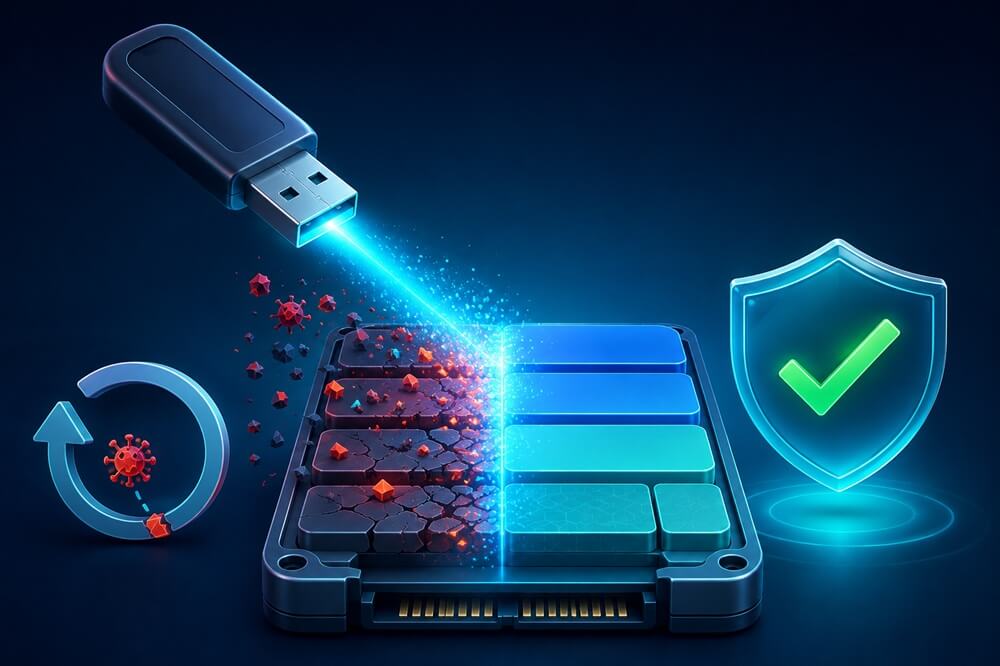
Reset, formatowanie czy reinstalacja Windows – co naprawdę usuwa wirusy?
Największą pewność usunięcia typowego złośliwego oprogramowania daje czysta instalacja Windows z zaufanego nośnika, po usunięciu partycji z dysku systemowego. Reset z opcją „Usuń wszystko” również może usunąć większość zwykłych infekcji. Reset zachowujący pliki jest mniej pewny, a reinstalacja naprawcza pozostawiająca aplikacje nie powinna być traktowana jako metoda oczyszczania zainfekowanego komputera.
Formatowanie nie jest osobną alternatywą dla instalacji systemu. Usuwa zawartość lub strukturę wybranej partycji, ale później Windows trzeba zainstalować ponownie. Jeśli nie masz jeszcze pewności, czy tak daleko idące działanie jest potrzebne, zacznij od procedury usuwania wirusa z komputera krok po kroku.
Żadna z tych operacji nie cofnie natomiast skutków, które wystąpiły przed usunięciem wirusa. Reinstalacja nie odzyska zaszyfrowanych dokumentów, nie unieważni skradzionych haseł i nie zakończy sesji otwartych przez przestępcę na kontach internetowych.
Reset, formatowanie i reinstalacja nie oznaczają tego samego
W potocznym języku wszystkie te operacje bywają nazywane „formatem”. W rzeczywistości mają inny zakres.
| Operacja | Co pozostaje? | Skuteczność wobec infekcji |
|---|---|---|
| Ponowne uruchomienie komputera | Wszystkie dane i programy | Nie usuwa wirusa |
| Przywracanie systemu | Pliki użytkownika, część programów i konfiguracji | Niska – nie jest narzędziem do oczyszczania systemu |
| Reset z zachowaniem plików | Dokumenty, zdjęcia i inne dane osobiste | Może usunąć część infekcji, ale pozostawia potencjalnie niebezpieczne pliki |
| Reset z usunięciem wszystkiego | Zależnie od ustawień usuwa pliki, aplikacje i konfigurację | Wysoka wobec typowego malware |
| Reinstalacja naprawcza z zachowaniem aplikacji | Programy, dane i ustawienia | Niewystarczająca przy potwierdzonej infekcji |
| Formatowanie partycji systemowej i instalacja Windows | Usuwana jest zawartość wybranej partycji | Wysoka, jeśli objęto wszystkie partycje systemowe |
| Czysta instalacja po usunięciu partycji dysku systemowego | Na wskazanym dysku nie pozostaje stary system | Najwyższa pewność w warunkach domowych |
Samo wolne działanie komputera nie oznacza jeszcze infekcji. Przyczyną może być przeciążony proces, brak miejsca, wadliwy dysk albo zbyt wiele programów działających w tle. Przed usunięciem całego systemu warto wykonać diagnostykę opisaną w poradniku Komputer działa wolno – jak znaleźć przyczynę w Menedżerze zadań?.
Czy reset Windows usuwa wirusy?
To zależy od wybranego wariantu resetowania. Jeśli chcesz szerzej porównać skuteczność tej metody, zobacz też poradnik czy reset komputera usuwa wirusy. Windows 11 udostępnia dwie podstawowe opcje:
- Zachowaj moje pliki – system jest instalowany ponownie, aplikacje i ustawienia zostają usunięte, ale dokumenty, zdjęcia i inne dane użytkownika pozostają;
- Usuń wszystko – Windows usuwa aplikacje, ustawienia oraz pliki osobiste, a następnie instaluje system ponownie.
Reset z zachowaniem plików
Ten wariant może usunąć złośliwy program zapisany w katalogach systemowych, zainstalowanych aplikacjach, usługach lub rejestrze. Nie gwarantuje jednak oczyszczenia wszystkich zachowanych danych.
Wśród pozostawionych plików mogą znajdować się:
- zainfekowane dokumenty z makrami,
- szkodliwe skrypty,
- instalatory pobrane z nieznanych stron,
- zmodyfikowane archiwa,
- pirackie aktywatory,
- pliki wykonywalne zapisane w katalogach użytkownika,
- elementy profilu przeglądarki,
- dane synchronizowane później z chmury.
Reset z zachowaniem danych ma sens głównie przy problemach technicznych i uszkodzonych plikach systemowych. Przy potwierdzonej infekcji, szczególnie po uruchomieniu nieznanego programu z uprawnieniami administratora, nie jest najbardziej wiarygodną metodą.
Reset z usunięciem wszystkiego
Opcja „Usuń wszystko” usuwa znacznie więcej elementów, dlatego lepiej nadaje się do oczyszczania komputera. Typowe złośliwe oprogramowanie traci wtedy:
- swoje pliki,
- wpisy w rejestrze,
- usługi systemowe,
- zaplanowane zadania,
- mechanizmy autostartu,
- zainstalowane rozszerzenia,
- powiązane konta lokalne i ustawienia.
Wiele infekcji próbuje uruchamiać się przy każdym logowaniu. Miejsca, w których można znaleźć takie mechanizmy, opisuje artykuł Program uruchamia się razem z Windowsem – jak sprawdzić, czy można go bezpiecznie wyłączyć?.
Reset z usunięciem wszystkiego nadal nie jest tym samym co uruchomienie komputera z niezależnego nośnika instalacyjnego i usunięcie dotychczasowych partycji.
Pobieranie z chmury czy instalacja lokalna?
Podczas resetowania Windows może zaproponować:
- Pobieranie z chmury – system pobiera świeżą kopię plików Windows z serwerów Microsoftu;
- Instalację lokalną – wykorzystywane są pliki znajdujące się już na komputerze.
Pobieranie z chmury jest lepszym wyborem, jeżeli lokalne składniki Windows mogą być uszkodzone. Pozwala uniknąć ponownego wykorzystania nieprawidłowych plików odzyskiwania.
Nie oznacza jednak, że każdy reset z chmury jest równoważny czystej instalacji. Jeżeli potrzebna jest możliwie wysoka pewność usunięcia infekcji, bezpieczniejszym rozwiązaniem pozostaje utworzenie nośnika na innym, niezainfekowanym komputerze i uruchomienie instalatora bezpośrednio z tego nośnika.
Czy opcja „Wyczyść dane” lepiej usuwa wirusy?
Windows może podczas resetowania zaproponować dodatkowe czyszczenie dysku. Funkcja ta utrudnia późniejsze odzyskanie usuniętych plików i jest przeznaczona przede wszystkim dla osób sprzedających, oddających lub utylizujących komputer.
Dłuższe nadpisywanie danych nie musi zwiększać skuteczności usuwania złośliwego programu. Dla wirusa istotne jest usunięcie systemu, aplikacji, mechanizmów uruchamiania oraz zainfekowanych plików. Wielokrotne nadpisywanie wolnego miejsca służy innemu celowi: ochronie prywatnych danych przed ich późniejszym odzyskaniem.
Czy formatowanie dysku usuwa wirusa?
Sformatowanie właściwej partycji zazwyczaj uniemożliwia dalsze uruchamianie znajdującego się na niej złośliwego oprogramowania. Więcej o samym procesie i jego ograniczeniach znajdziesz w poradniku czy formatowanie dysku usuwa wirusy. Trzeba jednak wiedzieć, która część dysku została sformatowana.
Windows może korzystać z kilku partycji:
- partycji zawierającej system,
- partycji rozruchowej EFI,
- partycji odzyskiwania,
- partycji z narzędziami producenta,
- dodatkowej partycji na dane.
Sformatowanie wyłącznie dysku oznaczonego literą C: nie zawsze usuwa pozostałe partycje systemowe. Podczas czystej instalacji Microsoft zaleca usunięcie partycji znajdujących się na dysku przeznaczonym dla Windows i instalację systemu w powstałym nieprzydzielonym miejscu.
Trzeba przy tym zachować dużą ostrożność. Jeśli komputer ma kilka fizycznych dysków, wybranie niewłaściwego urządzenia spowoduje nieodwracalną utratę danych. Przed usuwaniem partycji należy rozpoznać dysk po pojemności i układzie partycji, a dodatkowe nośniki najlepiej tymczasowo odłączyć.
Szybkie czy pełne formatowanie?
Szybkie formatowanie usuwa informacje potrzebne systemowi do odnajdywania plików, ale nie nadpisuje od razu całej ich zawartości. Dane mogą być później częściowo odzyskane specjalistycznymi narzędziami.
Z punktu widzenia usuwania zwykłej infekcji nie trzeba wielokrotnie nadpisywać całego dysku. Ważniejsze jest:
- usunięcie partycji zawierających poprzedni system,
- utworzenie nowego układu partycji,
- instalacja Windows z zaufanego źródła,
- nieskopiowanie zainfekowanych plików z powrotem.
Pełne czyszczenie ma większe znaczenie przy sprzedaży komputera niż podczas standardowego usuwania malware.
Czym różni się reinstalacja naprawcza od czystej instalacji?
Samo stwierdzenie „zainstalowałem Windows ponownie” nie wyjaśnia, co faktycznie zostało usunięte.
Reinstalacja naprawcza
Instalator może zostać uruchomiony z działającego Windows i zachować:
- pliki użytkownika,
- zainstalowane programy,
- część ustawień,
- konta oraz profile.
Taki proces naprawia lub zastępuje pliki systemowe, ale nie usuwa całego środowiska. Jest użyteczny po nieudanej aktualizacji albo uszkodzeniu Windows. Nie powinien być pierwszym wyborem, gdy podejrzewasz trojana, program szpiegujący, backdoor lub narzędzie do zdalnego sterowania.
Czysta instalacja
Czysta instalacja rozpoczyna się po uruchomieniu komputera z przygotowanego pendrive’a lub innego nośnika. Stary Windows nie działa wtedy w tle, a użytkownik może usunąć dotychczasowe partycje dysku systemowego. Osobno omawiam też, czy instalacja nowego systemu Windows usuwa wirusy i w jakich sytuacjach sama reinstalacja może nie wystarczyć.
To usuwa między innymi:
- zainstalowane aplikacje,
- lokalne profile użytkowników,
- wpisy rejestru,
- usługi,
- zadania cykliczne,
- sterowniki dodane przez złośliwy program,
- lokalne rozszerzenia przeglądarki,
- pliki umieszczone w katalogach systemowych,
- typowe mechanizmy trwałego uruchamiania malware.
Microsoft w przypadku podejrzenia infekcji wskazuje właśnie ponowną instalację Windows z nośnika instalacyjnego.
Co może przetrwać reinstalację Windows?
Czysta instalacja usuwa zdecydowaną większość zagrożeń spotykanych na komputerach domowych. Nie rozwiązuje jednak automatycznie każdego elementu incydentu.
Pliki na innych dyskach
Złośliwy plik może znajdować się na drugiej partycji, dodatkowym dysku, karcie pamięci albo pendrivie. Nie uruchomi się sam tylko dlatego, że pozostaje zapisany na nośniku, ale może ponownie zainfekować system po otwarciu.
Nie trzeba automatycznie formatować wszystkich dysków. Należy je jednak przeskanować przed uruchamianiem znajdujących się na nich programów, skryptów, instalatorów i dokumentów z makrami.
Zainfekowana kopia zapasowa
Przywrócenie pełnego obrazu zainfekowanego systemu może odtworzyć również wirusa. Kopia wykonana po wystąpieniu pierwszych objawów wymaga szczególnej ostrożności.
Bezpieczniej przywracać stopniowo:
- zdjęcia,
- filmy,
- proste dokumenty,
- własne projekty,
- inne dane, które nie są programami.
Nie należy automatycznie odtwarzać nieznanych plików wykonywalnych, rozszerzeń przeglądarki, całego profilu użytkownika ani katalogów programów.
Synchronizacja przeglądarki i chmury
Po zalogowaniu na konto przeglądarka może ponownie pobrać rozszerzenia i ustawienia. Jeżeli źródłem problemu był szkodliwy dodatek, zostanie on przywrócony razem z synchronizacją.
Podobnie usługa chmurowa może ponownie pobrać zainfekowany plik albo zsynchronizować zaszyfrowane dane. Przed włączeniem pełnej synchronizacji warto sprawdzić rozszerzenia, aplikacje połączone z kontem i zawartość chmury.
Skradzione hasła i aktywne sesje
Jeżeli wirus przechwycił hasła, pliki cookies lub tokeny sesji, czysta instalacja nie odbierze przestępcy uzyskanego dostępu. Z innego, zaufanego urządzenia trzeba:
- zmienić najważniejsze hasła,
- zacząć od głównej skrzynki pocztowej,
- zakończyć aktywne sesje,
- sprawdzić ostatnie logowania,
- usunąć nierozpoznane urządzenia,
- włączyć dodatkowe uwierzytelnianie,
- sprawdzić reguły przekazywania poczty.
Nowy system może być już czysty, podczas gdy konto internetowe nadal pozostaje przejęte.
Oprogramowanie układowe
Zaawansowane zagrożenia mogą próbować ukrywać się w UEFI, oprogramowaniu urządzeń albo innych składnikach działających poza zwykłym systemem plików. Są to przypadki znacznie rzadsze od typowych infekcji Windows.
Podejrzenie takiego problemu może pojawić się, gdy zagrożenie wraca natychmiast po prawidłowej czystej instalacji, jeszcze przed przywróceniem plików i programów. Wtedy warto zaktualizować UEFI/BIOS z oficjalnej strony producenta sprzętu, sprawdzić dodatkowe dyski i skorzystać z pomocy specjalisty.
Czy reinstalacja usuwa ransomware?
Czysta instalacja może usunąć działający program szyfrujący, ale nie odszyfruje plików, które ransomware już zmieniło. Jeżeli zaszyfrowane dokumenty znajdują się na partycji usuwanej podczas instalacji, zostaną skasowane razem z nią. Jeśli pozostaną na innym dysku, nadal będą zaszyfrowane.
Przed formatowaniem należy ustalić:
- czy istnieje kopia danych sprzed ataku,
- czy zaszyfrowane pliki trzeba zachować do ewentualnego odzyskania,
- czy ransomware nadal działa,
- czy szyfrowanie objęło dyski zewnętrzne i zasoby sieciowe,
- czy razem z ransomware nie zainstalowano programu wykradającego hasła.
Informacje o działaniu takich zagrożeń zawiera artykuł Czym jest ransomware i jak się przed tym uchronić?.
Czy zawsze trzeba od razu reinstalować Windows?
Nie każda detekcja antywirusa oznacza konieczność usuwania systemu. Jeśli ochrona zatrzymała plik przed jego uruchomieniem, umieściła go w kwarantannie i nie ma innych objawów, może wystarczyć aktualizacja programu zabezpieczającego oraz pełne skanowanie.
W Windows 11 dostępne jest także skanowanie Microsoft Defender Offline. Komputer uruchamia się ponownie, a kontrola odbywa się w środowisku odzyskiwania, dzięki czemu aktywnemu malware trudniej się ukrywać.
Reinstalację warto poważnie rozważyć, gdy:
- złośliwy plik został uruchomiony z uprawnieniami administratora,
- zainstalowano narzędzie do zdalnego dostępu,
- program ochronny wykrywa zagrożenie ponownie po jego usunięciu,
- nie można ustalić wszystkich zmian wykonanych w systemie,
- doszło do infekcji ransomware,
- wyłączono zabezpieczenia i dodano wyjątki w antywirusie,
- na komputerze przechowywane są szczególnie wrażliwe dane,
- urządzenie należało do firmowej sieci,
- malware ingerowało w rozruch systemu.
Listę sygnałów, które mogą wskazywać na infekcję, znajdziesz w poradniku Jakie są objawy zarażenia komputera wirusem?.
Pytania, na które warto odpowiedzieć przed usunięciem systemu
Dobra decyzja nie zależy wyłącznie od nazwy wykrytego zagrożenia. Przed resetem lub reinstalacją ustal:
- Czy antywirus zablokował plik przed uruchomieniem?
- Czy program otrzymał uprawnienia administratora?
- Czy na komputerze wpisywano później hasła lub dane karty?
- Czy doszło do zaszyfrowania dokumentów?
- Czy malware mogło skopiować się na inne dyski?
- Czy posiadam kopię zapasową wykonaną przed infekcją?
- Czy kopia zawiera programy, skrypty lub cały obraz systemu?
- Czy mogę przygotować nośnik instalacyjny na innym komputerze?
- Czy mam klucz odzyskiwania BitLocker?
- Czy znam edycję zainstalowanego Windows?
- Czy licencja systemu jest powiązana z urządzeniem lub kontem Microsoft?
- Czy problem powrócił po wcześniejszym resecie?
Jeżeli Windows nie uruchamia się i nie można przeprowadzić zwykłej diagnostyki, pomocne mogą być metody opisane w artykule Co zrobić, jeśli komputer się nie uruchamia?.
Jak przygotować bezpieczną czystą instalację?
Najważniejsze jest niedopuszczenie do ponownego przeniesienia infekcji na świeży system.
1. Odłącz podejrzany komputer od sieci
Wyłącz Wi-Fi i odłącz przewód sieciowy, jeżeli malware może nadal działać. Nie używaj tego urządzenia do logowania do poczty, banku ani paneli administracyjnych.
2. Zabezpiecz tylko potrzebne dane
Skopiuj dokumenty, zdjęcia i inne niezastępowalne pliki. Nie przenoś bez wyraźnej potrzeby:
- instalatorów,
- programów przenośnych,
- aktywatorów,
- nieznanych archiwów,
- skryptów,
- wygaszaczy ekranu,
- całego profilu przeglądarki,
- plików pochodzących z podejrzanej wiadomości.
Nośnik z kopią powinien pozostać odłączony do czasu zainstalowania i zaktualizowania ochrony na nowym systemie.
3. Zapisz klucz BitLocker i informacje o licencji
Zaszyfrowany komputer może wymagać klucza odzyskiwania BitLocker. Sprawdź go przed rozpoczęciem operacji, a nie dopiero po usunięciu starego systemu.
Zanotuj również właściwą edycję Windows, na przykład Home lub Pro. Po instalacji tej samej edycji aktywacja zwykle odbywa się automatycznie, jeśli urządzenie ma licencję cyfrową.
4. Utwórz nośnik na zaufanym urządzeniu
Pendrive instalacyjny przygotuj za pomocą oficjalnego narzędzia Microsoftu, najlepiej na innym, niezainfekowanym komputerze. Nie korzystaj z przypadkowych obrazów systemu, gotowych „ulepszonych wersji Windows” ani nośnika niewiadomego pochodzenia.
5. Odłącz dodatkowe dyski
Jeżeli komputer ma kilka nośników, odłączenie dysków z danymi zmniejsza ryzyko przypadkowego usunięcia niewłaściwej partycji. Pozostaw podłączony tylko dysk przeznaczony na Windows oraz nośnik instalacyjny.
6. Uruchom komputer z pendrive’a
Nie uruchamiaj pliku setup.exe ze starego Windows, jeśli celem jest pełne oczyszczenie. Komputer powinien wystartować bezpośrednio z przygotowanego nośnika.
W instalatorze usuń partycje z właściwego dysku systemowego, aż pozostanie nieprzydzielone miejsce. Następnie pozwól instalatorowi utworzyć nowy układ.
7. Najpierw zaktualizuj, później przywracaj dane
Po instalacji:
- uruchom Windows Update,
- zainstaluj wszystkie poprawki bezpieczeństwa,
- sprawdź ochronę w czasie rzeczywistym,
- zaktualizuj sterowniki z Windows Update lub strony producenta,
- wykonaj skanowanie nośnika z kopią,
- przywracaj dane etapami,
- instaluj programy wyłącznie z zaufanych źródeł,
- przejrzyj elementy synchronizowane przez przeglądarkę.
Jeśli po przywróceniu konkretnej aplikacji lub zestawu plików problem powróci, nie kopiuj dalszych danych z tego samego źródła.
Którą metodę wybrać?
Jeżeli komputer ma jedynie problemy techniczne, ale nie ma dowodów infekcji, można zacząć od naprawy systemu lub resetu z zachowaniem danych.
Jeżeli malware zostało wykryte i uruchomione, lecz potrzebne jest prostsze rozwiązanie, reset z opcją Usuń wszystko oraz Pobieranie z chmury zapewnia większą pewność niż zachowanie plików lub instalacja lokalna.
Jeżeli doszło do instalacji backdoora, programu wykradającego hasła, ransomware albo nie można określić zakresu zmian, najbezpieczniejsza jest czysta instalacja z nośnika utworzonego na zaufanym komputerze, po usunięciu partycji dysku systemowego.
Formatowanie i reinstalacja oczyszczają urządzenie, ale nie usuwają konsekwencji wcześniejszego włamania. Po infekcji trzeba jeszcze zabezpieczyć konta, zakończyć aktywne sesje, sprawdzić chmurę i upewnić się, że przywracana kopia nie zawiera źródła problemu. Po zakończeniu oczyszczania warto przejść przez osobną checklistę: jak sprawdzić, czy wirus został całkowicie usunięty z komputera.


