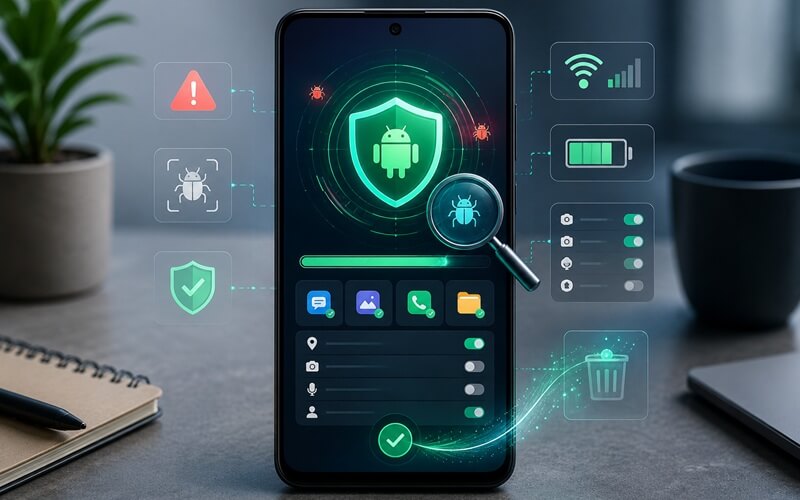
Telefon z Androidem może zostać zainfekowany złośliwym oprogramowaniem, chociaż zagrożenie nie zawsze przypomina klasyczny wirus znany z komputerów. Częściej jest to szkodliwa aplikacja, trojan bankowy, program wyświetlający reklamy, oprogramowanie szpiegujące albo aplikacja wyłudzająca dostęp do wiadomości, ekranu i kont użytkownika.
Pojedynczy objaw, taki jak szybsze rozładowywanie baterii, nie potwierdza jeszcze infekcji. Podejrzenie powinno pojawić się wtedy, gdy kilka nietypowych zachowań występuje jednocześnie lub zaczęło się po instalacji aplikacji, otwarciu podejrzanego załącznika albo pobraniu pliku spoza sklepu Google Play.
Czy telefon z Androidem naprawdę może mieć wirusa?
Określenie „wirus w telefonie” jest pewnym uproszczeniem. Klasyczny wirus potrafi samodzielnie kopiować swój kod i infekować kolejne pliki. W przypadku Androida częściej spotykamy inne rodzaje złośliwego oprogramowania, które użytkownik instaluje nieświadomie albo uruchamia po wykonaniu instrukcji oszusta.
Może to być między innymi:
- trojan bankowy, który próbuje przejąć dane logowania i kody autoryzacyjne,
- spyware, czyli aplikacja śledząca aktywność użytkownika,
- adware, które wyświetla agresywne reklamy,
- stalkerware, służące do potajemnego monitorowania telefonu,
- dropper, którego zadaniem jest pobranie kolejnego złośliwego programu,
- fałszywa aplikacja podszywająca się pod bank, kuriera, urząd lub popularną usługę,
- aplikacja wykorzystująca dostęp do ułatwień dostępu, powiadomień albo ekranu.
Sam fakt, że telefon był podłączony do zainfekowanego komputera, nie oznacza automatycznie, że infekcja przeniosła się na Androida. Program napisany dla systemu Windows zazwyczaj nie uruchomi się na telefonie. Zagrożenie może jednak dotrzeć na oba urządzenia przez wspólną chmurę, szkodliwy plik, przejęte konto albo instalację tej samej fałszywej aplikacji. Więcej na ten temat wyjaśniamy w artykule czy wirus z komputera może przejść na telefon.
Jakie są objawy wirusa na telefonie?
Złośliwe oprogramowanie może działać w sposób widoczny albo przez długi czas pozostawać w tle. Niektóre aplikacje generują reklamy, inne starają się nie zwracać uwagi użytkownika, ponieważ ich celem jest przechwytywanie danych.
Telefon nagle zaczął działać wolniej
Wyraźne spowolnienie urządzenia może wynikać z działania szkodliwej aplikacji, która stale korzysta z procesora, pamięci lub połączenia internetowego. Telefon może dłużej otwierać aplikacje, zawieszać się albo reagować z opóźnieniem.
Nie jest to jednak jednoznaczny dowód infekcji. Podobne problemy powodują również brak wolnej pamięci, zużyta bateria, nieudana aktualizacja albo zbyt duża liczba aplikacji działających w tle.
Zwróć uwagę, czy spowolnienie pojawiło się bezpośrednio po instalacji nowego programu. Pomocny może być również szerszy poradnik opisujący objawy zainfekowania systemu przez malware.
Bateria rozładowuje się znacznie szybciej
Szkodliwa aplikacja może stale łączyć się z serwerem, przesyłać dane, śledzić lokalizację albo wykonywać inne operacje w tle. Prowadzi to do szybszego zużycia baterii i nagrzewania się urządzenia nawet wtedy, gdy ekran jest wyłączony.
W ustawieniach Androida można sprawdzić, które aplikacje zużywały najwięcej energii. Nazwy sekcji zależą od producenta telefonu, ale zazwyczaj należy otworzyć:
Ustawienia → Bateria → Użycie baterii
Podejrzana może być aplikacja, której prawie nie używasz, a mimo to znajduje się na początku listy. Pamiętaj jednak, że wysokie zużycie energii przez mapy, aparat, gry, komunikatory lub aplikacje streamingowe może być całkowicie normalne.
Pojawiają się reklamy poza przeglądarką
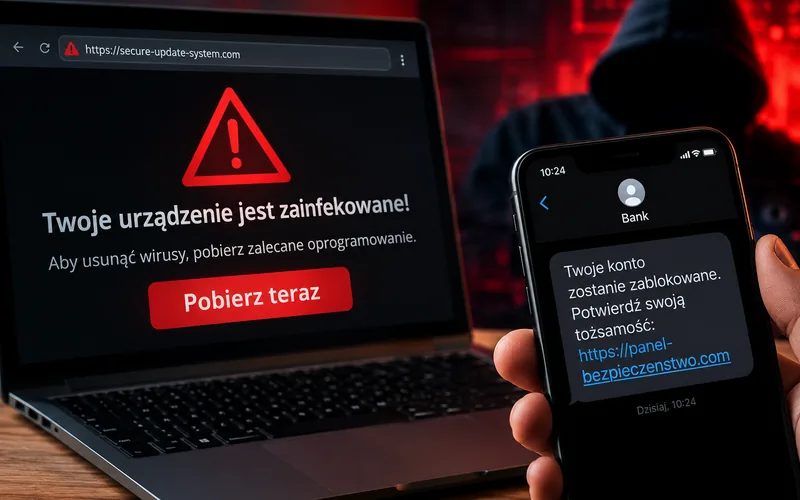
Reklamy wyświetlane na ekranie głównym, ekranie blokady albo nad innymi aplikacjami często wskazują na obecność adware. Szczególnie podejrzane są pełnoekranowe komunikaty informujące, że telefon został zainfekowany i należy natychmiast zainstalować wskazany program.
Nie klikaj takich ostrzeżeń. Prawdziwy komunikat systemowy nie kieruje do przypadkowej strony ani nie nakazuje telefonować pod podany numer.
Za reklamy może odpowiadać niedawno zainstalowana aplikacja, ale także zgoda na powiadomienia udzielona podejrzanej stronie internetowej. W drugim przypadku usunięcie aplikacji antywirusowej nie rozwiąże problemu, ponieważ źródłem komunikatów jest przeglądarka.
Na telefonie pojawiły się nieznane aplikacje
Sprawdź listę zainstalowanych programów. Podejrzane aplikacje nie zawsze mają oczywistą nazwę. Mogą podszywać się pod aktualizację systemu, narzędzie do czyszczenia pamięci, skaner kodów QR, latarkę, odtwarzacz dokumentów lub aplikację operatora.
Niektóre nie mają ikony na ekranie głównym, ale nadal są widoczne w ustawieniach:
Ustawienia → Aplikacje → Wszystkie aplikacje
Posortuj listę według daty instalacji lub ostatniego użycia. Nazwy opcji mogą różnić się w zależności od modelu telefonu.
Nie usuwaj przypadkowo składników systemowych tylko dlatego, że ich nazwa brzmi obco. Jeżeli nie wiesz, do czego służy dana aplikacja, sprawdź nazwę producenta, źródło instalacji oraz informacje dostępne w jej ustawieniach.
Zużycie internetu wyraźnie wzrosło
Malware może przesyłać na zewnątrz kontakty, wiadomości, dane techniczne urządzenia, nagrania albo informacje z innych aplikacji. Może też pobierać dodatkowe pliki.
W ustawieniach sprawdź wykorzystanie transmisji danych przez poszczególne programy:
Ustawienia → Sieć i internet → Internet lub Użycie danych
Szczególną uwagę zwróć na aplikacje, których nie rozpoznajesz albo które przesyłają dużo danych w tle mimo sporadycznego używania.
Telefon wysyła wiadomości bez Twojej wiedzy
Jeżeli znajomi otrzymują od Ciebie podejrzane wiadomości, problem może dotyczyć samego urządzenia, ale równie dobrze może oznaczać przejęcie konta w komunikatorze lub portalu społecznościowym.
Sprawdź aktywne sesje, historię logowania i listę połączonych urządzeń. Zmień hasło z innego, zaufanego sprzętu oraz włącz uwierzytelnianie dwuskładnikowe.
Pojawiają się nieznane zgody i uprawnienia
Zwykła aplikacja nie powinna bez wyraźnej przyczyny mieć dostępu do SMS-ów, mikrofonu, aparatu, lokalizacji, kontaktów i połączeń telefonicznych jednocześnie.
Szczególnie ważne są uprawnienia specjalne:
- dostęp do ułatwień dostępu,
- uprawnienia administratora urządzenia,
- dostęp do powiadomień,
- możliwość wyświetlania nad innymi aplikacjami,
- instalowanie programów z nieznanych źródeł,
- dostęp do VPN,
- możliwość zmiany ustawień systemowych.
Trojan bankowy może wykorzystywać takie uprawnienia do odczytywania komunikatów, przechwytywania kodów, zasłaniania prawdziwego ekranu fałszywym formularzem albo zatwierdzania działań bez pełnej świadomości użytkownika.
Bank lub Google ostrzega o podejrzanej aktywności
Nieznane logowanie, próba zmiany hasła, nowa karta dodana do płatności albo operacja wykonana z obcego urządzenia mogą oznaczać, że przestępcy uzyskali dostęp do konta.
Nie otwieraj wtedy linku przesłanego w SMS-ie lub wiadomości e-mail. Uruchom samodzielnie oficjalną aplikację albo wpisz adres usługi ręcznie.
Jak sprawdzić telefon z Androidem krok po kroku?
Najlepiej zacząć od prostych działań, które nie usuwają danych i pozwalają ustalić źródło problemu.
1. Przypomnij sobie ostatnio instalowane aplikacje
Zastanów się, kiedy zaczęły się problemy. Sprawdź przede wszystkim programy zainstalowane bezpośrednio przed pojawieniem się reklam, spowolnienia lub nietypowych komunikatów.
Szczególne ryzyko wiąże się z aplikacjami:
- pobranymi z reklamy lub linku w wiadomości,
- przesłanymi jako plik APK,
- zainstalowanymi spoza Google Play,
- imitującymi aktualizację, paczkę kurierską albo aplikację banku,
- obiecującymi szybkie zarobki, nagrody lub darmowy dostęp do płatnych treści,
- wymagającymi nietypowo szerokich uprawnień.
Jeżeli problemy zaczęły się po kliknięciu linku otrzymanego w wiadomości, wykonaj także działania opisane w poradniku kliknąłem podejrzany link – co robić.
2. Uruchom skanowanie Google Play Protect
Google Play Protect jest wbudowanym zabezpieczeniem Androida. Sprawdza aplikacje instalowane z Google Play, a także może analizować programy pochodzące z innych źródeł. Jeżeli wykryje potencjalnie szkodliwą aplikację, może wyświetlić ostrzeżenie, wyłączyć ją albo zalecić usunięcie.
Aby uruchomić skanowanie:
- Otwórz sklep Google Play.
- Dotknij ikony profilu w prawym górnym rogu.
- Wybierz Play Protect.
- Uruchom skanowanie.
- Zastosuj się do wyświetlonych zaleceń.
Sprawdź również ustawienia Play Protect i upewnij się, że skanowanie aplikacji pozostaje włączone.
Brak ostrzeżenia nie daje stuprocentowej gwarancji, że telefon jest czysty. Nowe, zmodyfikowane lub bardzo dobrze ukryte zagrożenie może nie zostać rozpoznane od razu. Play Protect powinien być jednym z elementów kontroli, a nie jedynym testem.
3. Sprawdź uprawnienia aplikacji
Otwórz menedżer uprawnień w ustawieniach telefonu. W zależności od producenta może znajdować się w sekcji:
Ustawienia → Prywatność → Menedżer uprawnień
Sprawdź aplikacje posiadające dostęp do:
- wiadomości SMS,
- telefonu i rejestru połączeń,
- kontaktów,
- mikrofonu,
- aparatu,
- lokalizacji,
- plików i zdjęć.
Odbierz uprawnienia aplikacjom, które ich nie potrzebują. Kalkulator nie powinien żądać dostępu do kontaktów, a prosta latarka nie potrzebuje możliwości odczytywania SMS-ów.
Następnie przejrzyj dostęp specjalny. W ustawieniach aplikacji poszukaj sekcji o nazwie „Specjalny dostęp”, „Dostęp specjalny” lub podobnej.
Ułatwienia dostępu
Dostęp do ułatwień dostępu jest przydatny osobom z niepełnosprawnościami i może być wykorzystywany przez legalne narzędzia. Jednocześnie daje aplikacji szerokie możliwości obserwowania zawartości ekranu i wykonywania określonych działań.
Jeżeli nieznana aplikacja posiada taki dostęp, wyłącz go przed próbą jej usunięcia.
Administrator urządzenia
Aplikacja z uprawnieniami administratora może utrudniać odinstalowanie. Przed usunięciem programu trzeba najpierw odebrać mu ten status. Odpowiednia opcja może znajdować się w sekcji bezpieczeństwa, biometrii lub aplikacji administracyjnych.
Wyświetlanie nad innymi aplikacjami
To uprawnienie pozwala umieszczać elementy na ekranie nad innymi programami. Korzystają z niego między innymi komunikatory, ale może zostać wykorzystane również do pokazania fałszywego panelu logowania nałożonego na prawdziwą aplikację banku.
Dostęp do powiadomień
Aplikacja mająca dostęp do powiadomień może odczytywać fragmenty wiadomości i kody pojawiające się na ekranie. Usuń taki dostęp wszystkim programom, które nie mają wyraźnego powodu, aby go posiadać.
4. Sprawdź aplikacje instalowane spoza Google Play
Android pozwala wskazanym aplikacjom instalować pliki z nieznanych źródeł. Nie jest to jedno globalne ustawienie. Uprawnienie może zostać nadane osobno przeglądarce, menedżerowi plików lub komunikatorowi.
W ustawieniach wyszukaj opcję Instalowanie nieznanych aplikacji. Wyłącz tę możliwość dla programów, które jej nie potrzebują.
Samo włączenie tej funkcji nie oznacza infekcji. Jeżeli jednak nie pamiętasz, abyś świadomie ją aktywował, warto dokładnie sprawdzić ostatnio instalowane aplikacje.
5. Sprawdź zużycie baterii i transmisji danych
Porównaj listę aplikacji zużywających energię z listą programów wykorzystujących internet. Podejrzany może być program, który:
- działa długo w tle,
- zużywa dużo energii mimo braku używania,
- przesyła znaczne ilości danych,
- nie ma rozpoznawalnej nazwy lub ikony,
- został zainstalowany krótko przed pojawieniem się problemów.
Nie podejmuj decyzji na podstawie jednej statystyki. Kilka zgodnych sygnałów jest znacznie bardziej miarodajnych.
6. Sprawdź przeglądarkę i powiadomienia ze stron
Jeżeli problemem są reklamy lub fałszywe alarmy, winna może być przeglądarka, a nie zainstalowany wirus.
W Chrome otwórz:
Ustawienia → Ustawienia witryn → Powiadomienia
Usuń lub zablokuj nieznane serwisy. Sprawdź także pobrane pliki, ustawienia strony startowej i domyślnej wyszukiwarki.
W razie potrzeby wyczyść dane przeglądania. Zacznij od pamięci podręcznej i plików witryn. Usunięcie wszystkich danych może wylogować Cię z serwisów, dlatego upewnij się wcześniej, że pamiętasz hasła albo masz dostęp do menedżera haseł.
7. Sprawdź bezpieczeństwo konta Google
Infekcja telefonu i przejęcie konta to dwa różne problemy, które mogą wystąpić jednocześnie. Przejrzyj urządzenia zalogowane do konta Google, ostatnie zdarzenia związane z bezpieczeństwem oraz aplikacje mające dostęp do konta.
Google udostępnia narzędzie Security Checkup, które przedstawia spersonalizowane zalecenia dotyczące zabezpieczenia konta.
Usuń nieznane urządzenia i aplikacje. Jeżeli zauważysz podejrzaną aktywność, zmień hasło z innego, zaufanego sprzętu i włącz weryfikację dwuetapową.
Jak usunąć wirusa z telefonu z Androidem?
Po wskazaniu podejrzanej aplikacji przejdź do jej usunięcia. Kolejność działań ma znaczenie, zwłaszcza gdy program posiada uprawnienia specjalne.
Odłącz telefon od sieci w poważnej sytuacji
Jeżeli telefon sam wykonuje operacje, pojawiają się nieznane transakcje, aplikacja bankowa pokazuje nietypowe ekrany albo podejrzany program uzyskał dostęp do ułatwień dostępu, wyłącz:
- Wi-Fi,
- transmisję danych,
- Bluetooth.
Nie loguj się z tego telefonu do banku, poczty ani innych ważnych kont. Do zmiany haseł użyj bezpiecznego urządzenia.
W razie podejrzenia przejęcia bankowości skontaktuj się z bankiem przez oficjalną aplikację na innym urządzeniu, numer ze strony banku lub numer umieszczony na karcie. Nie korzystaj z danych kontaktowych przesłanych w podejrzanej wiadomości.
Odbierz aplikacji uprawnienia specjalne
Przed odinstalowaniem podejrzanego programu:
- Wyłącz jego dostęp do ułatwień dostępu.
- Odbierz uprawnienia administratora urządzenia.
- Wyłącz dostęp do powiadomień.
- Zablokuj wyświetlanie nad innymi aplikacjami.
- Odbierz dostęp do plików, SMS-ów, kontaktów, aparatu i mikrofonu.
- Wyłącz możliwość instalowania nieznanych aplikacji.
Po wykonaniu tych czynności otwórz informacje o aplikacji i wybierz Odinstaluj.
Uruchom telefon w trybie bezpiecznym
Jeżeli aplikacji nie można usunąć albo natychmiast zasłania ustawienia reklamą, pomocny może być tryb bezpieczny. Android uruchamia wtedy system bez większości aplikacji doinstalowanych przez użytkownika.
Sposób wejścia w tryb bezpieczny zależy od producenta i modelu. W wielu telefonach trzeba otworzyć menu zasilania, a następnie dłużej przytrzymać opcję wyłączenia urządzenia. W innych modelach należy podczas uruchamiania przytrzymać przycisk zmniejszania głośności.
Po włączeniu trybu bezpiecznego:
- Otwórz ustawienia aplikacji.
- Znajdź podejrzany program.
- Odbierz mu uprawnienia.
- Odinstaluj go.
- Uruchom telefon ponownie w zwykłym trybie.
Przed wykonaniem tej operacji warto sprawdzić instrukcję producenta konkretnego urządzenia.
Ponownie wykonaj skanowanie
Po usunięciu aplikacji ponownie uruchom Google Play Protect. Możesz też skorzystać z dodatkowego programu zabezpieczającego, ale pobierz go wyłącznie z oficjalnego sklepu i sprawdź nazwę wydawcy.
Nie instaluj kilku antywirusów jednocześnie. Mogą zużywać baterię, wyświetlać sprzeczne komunikaty i wzajemnie zakłócać swoje działanie. Przegląd takich narzędzi znajduje się w artykule 5 aplikacji na Androida, które zabezpieczą telefon przed atakiem hakerskim. Przed wyborem konkretnego programu sprawdź jednak jego aktualną dostępność, warunki licencji i opinie, ponieważ oferta aplikacji zmienia się z czasem.
Zaktualizuj Androida i aplikacje
Aktualizacje systemu zawierają poprawki bezpieczeństwa zamykające wykryte luki. Google wskazuje, że w ustawieniach urządzenia można sprawdzić wersję Androida, poziom aktualizacji zabezpieczeń oraz aktualizację systemową Google Play. Terminy udostępniania poprawek zależą od producenta, modelu urządzenia i operatora.
Najczęściej należy otworzyć:
Ustawienia → System → Aktualizacja oprogramowania
Zaktualizuj również aplikacje w Google Play. Starszy program może zawierać błąd, który został już poprawiony przez jego twórców.
Więcej o znaczeniu poprawek przeczytasz w artykule aktualizacje w smartfonie.
Zmień ważne hasła
Jeżeli szkodliwa aplikacja miała dostęp do ekranu, powiadomień, klawiatury, SMS-ów albo ułatwień dostępu, należy przyjąć, że mogła przechwycić dane logowania.
Z bezpiecznego urządzenia zmień hasła do:
- głównej skrzynki e-mail,
- konta Google,
- bankowości elektronicznej,
- serwisów społecznościowych,
- komunikatorów,
- sklepów i usług przechowujących dane karty.
Nie używaj jednego hasła w kilku miejscach. Wyloguj pozostałe sesje i włącz uwierzytelnianie dwuskładnikowe.
Kiedy przywrócić telefon do ustawień fabrycznych?
Reset telefonu jest rozwiązaniem ostatecznym, ale może być potrzebny, gdy:
- złośliwa aplikacja ciągle wraca,
- nie można jej usunąć,
- ustawienia zabezpieczeń samoczynnie się zmieniają,
- telefon nadal wyświetla reklamy po usunięciu podejrzanych programów,
- doszło do instalacji nieznanego oprogramowania z szerokimi uprawnieniami,
- nie da się ustalić źródła problemu,
- urządzenie było zrootowane lub system został nieoficjalnie zmodyfikowany.
Przywrócenie ustawień fabrycznych usuwa aplikacje i dane użytkownika znajdujące się w pamięci telefonu. Przed resetem wykonaj kopię zdjęć, filmów, dokumentów i kontaktów. Nie kopiuj podejrzanych plików APK ani całych katalogów nieznanych aplikacji.
Po resecie najlepiej:
- zaktualizować system,
- zalogować się do zabezpieczonego konta,
- instalować aplikacje pojedynczo,
- pobierać je wyłącznie z zaufanych źródeł,
- nie przywracać automatycznie każdego wcześniej używanego programu.
Jeżeli infekcja pojawiła się po instalacji aplikacji, automatyczne odtworzenie pełnej kopii może przywrócić również źródło problemu.
Jak zabezpieczyć telefon przed kolejną infekcją?
Najskuteczniejsza ochrona nie polega na ciągłym skanowaniu telefonu, lecz na ograniczaniu sytuacji, w których złośliwa aplikacja może zostać zainstalowana.
Przede wszystkim:
- instaluj aplikacje z Google Play lub oficjalnej strony producenta,
- sprawdzaj nazwę i dane wydawcy,
- czytaj negatywne opinie, a nie tylko średnią ocenę,
- nie instaluj aplikacji przesłanych w SMS-ie lub komunikatorze,
- nie nadawaj dostępu do ułatwień dostępu bez wyraźnego powodu,
- pozostaw włączony Google Play Protect,
- regularnie aktualizuj system i aplikacje,
- usuń nieużywane programy,
- używaj blokady ekranu,
- włącz weryfikację dwuetapową,
- wykonuj kopie najważniejszych danych.
Szczególną ostrożność zachowaj przy aplikacjach podszywających się pod bank, operatora, kuriera, urząd lub narzędzie do zdalnej pomocy. Pracownik banku nie powinien nakłaniać Cię przez telefon do instalacji programu pozwalającego obserwować ekran lub sterować urządzeniem.
Czy każdy telefon z Androidem potrzebuje dodatkowego antywirusa?
Nie zawsze. Android posiada wbudowane mechanizmy bezpieczeństwa, w tym Play Protect, kontrolę uprawnień i izolowanie aplikacji. Użytkownik, który instaluje programy z oficjalnego sklepu, regularnie aktualizuje telefon i ostrożnie podchodzi do linków, może nie potrzebować kolejnego programu działającego stale w tle.
Dodatkowa aplikacja zabezpieczająca może być przydatna osobie, która:
- często pobiera pliki,
- instaluje aplikacje z różnych źródeł,
- korzysta z telefonu służbowego,
- przechowuje na urządzeniu poufne dane,
- chce dodatkowej kontroli stron i wiadomości,
- potrzebuje ochrony obejmującej kilka urządzeń.
Antywirus nie zastąpi jednak ostrożności. Jeżeli użytkownik sam nada fałszywej aplikacji dostęp do ekranu, SMS-ów i ułatwień dostępu, część zabezpieczeń może zostać ominięta.
Najkrótsza instrukcja usuwania wirusa z Androida
Jeżeli podejrzewasz infekcję telefonu:
- Odłącz internet, jeśli zauważasz poważne objawy.
- Sprawdź ostatnio instalowane aplikacje.
- Uruchom skanowanie Google Play Protect.
- Przejrzyj uprawnienia i dostęp specjalny.
- Odbierz podejrzanej aplikacji uprawnienia administratora.
- Odinstaluj program, w razie potrzeby w trybie bezpiecznym.
- Usuń podejrzane zgody na powiadomienia w przeglądarce.
- Zaktualizuj Androida i wszystkie aplikacje.
- Zmień ważne hasła z innego urządzenia.
- Skontaktuj się z bankiem, jeśli mogły zostać przejęte dane finansowe.
- Przywróć ustawienia fabryczne, jeśli problem nie znika.
Nie każdy wolniejszy telefon jest zainfekowany. Podejrzenie staje się uzasadnione wtedy, gdy pojawiają się nieznane aplikacje, nietypowe uprawnienia, reklamy poza przeglądarką, zwiększone użycie danych lub działania wykonywane bez wiedzy użytkownika.