
Zainstaluj od nowa system Windows, a problemy znikną. To przekonanie powtarza się od lat wśród użytkowników, którzy walczą z zawirusowanym komputerem. I choć jest w tym ziarnko prawdy, to cała rzeczywistość jest znacznie bardziej złożona. Reinstalacja Windowsa może usunąć większość złośliwego oprogramowania – ale nie wszystko i nie zawsze. W wielu przypadkach warto najpierw przejść przez standardową procedurę usuwania wirusa z komputera, a dopiero później decydować o ponownej instalacji systemu. W tym artykule sprawdzimy, kiedy instalacja systemu rzeczywiście rozwiązuje problem, a kiedy tylko go maskuje.
Współczesne wirusy często atakują nie tylko pliki systemowe, ale też firmware, BIOS, urządzenia sieciowe, a nawet klucze UEFI. Reinstalacja nie dotyka tych elementów.
Dowiesz się, jakie zagrożenia da się usunąć reinstalacją systemu, jakie wirusy mogą przetrwać ten proces, jak się przed tym zabezpieczyć oraz jak wygląda bezpieczne formatowanie dysku krok po kroku. To praktyczna wiedza, która pozwoli Ci podjąć świadomą decyzję – i ochronić swój sprzęt na dłużej.
Co usuwa reinstalacja systemu, a co pozostaje?
W teorii, reinstalacja Windowsa oznacza wyczyszczenie partycji systemowej i wgranie nowego systemu operacyjnego. W praktyce wiele zależy od metody instalacji. Czysta instalacja (z formatowaniem dysku) daje najlepszy efekt – ale i ona nie gwarantuje całkowitej eliminacji wirusów, zwłaszcza tych działających poniżej poziomu systemu.
Typowe wirusy (trojany, adware, spyware) są zwykle zapisane w katalogach użytkownika lub systemu Windows. Tego typu infekcje można skutecznie usunąć przy reinstalacji, jeśli dysk został sformatowany lub partycja usunięta. Natomiast jeśli instalacja została wykonana z zachowaniem danych lub jako nakładka – wiele wirusów może przetrwać.
Największym zagrożeniem są rootkity, bootkity i infekcje firmware. Te mogą znajdować się poza partycjami systemowymi – w sektorze MBR, UEFI, na urządzeniach USB czy nawet w BIOS-ie płyty głównej. Reinstalacja Windows nie ma do nich dostępu – nie są usuwane automatycznie.
5 typów wirusów, których reinstalacja nie usuwa
Nie wszystkie zagrożenia można wyeliminować reinstalacją systemu. Niektóre przetrwają nawet pełne formatowanie dysku. Oto najgroźniejsze z nich:
- Rootkity UEFI – infekują firmware płyty głównej, są praktycznie niewidoczne dla systemu.
- Bootkity – modyfikują sektor rozruchowy, uruchamiają się przed systemem.
- Malware na pendrive’ach – aktywują się po podłączeniu niezdezynfekowanego nośnika.
- Złośliwe skrypty w routerze – przywracają infekcję przez sieć lokalną.
- Wirusy przetrwałe na dyskach zewnętrznych – kopie zapasowe mogą być źródłem reinfekcji.
Rootkit zainfekowany w BIOS-ie lub UEFI może działać niezależnie od systemu operacyjnego i przetrwać wszystkie próby reinstalacji.
Bezpieczna reinstalacja systemu
Jeśli zdecydujesz się na reinstalację, musisz to zrobić w sposób bezpieczny i kontrolowany. Oto jak:
1. Odłącz wszystkie dyski zewnętrzne i pendrive’y. Zminimalizujesz ryzyko przypadkowego zainfekowania nowego systemu.
2. Pobierz oryginalny obraz systemu Windows ze strony Microsoftu. Nie korzystaj z podejrzanych źródeł ani nie używaj gotowych obrazów ISO z forów.
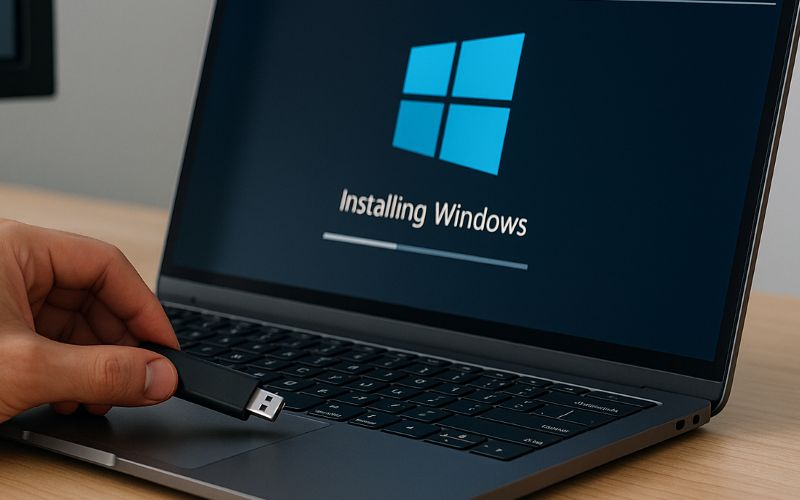
3. Zainstaluj system z czystym nośnikiem. Przygotuj bootowalny pendrive narzędziem Media Creation Tool i wykonaj pełne formatowanie partycji systemowej.
4. Po instalacji – przeskanuj system narzędziem offline. Możesz użyć np. Microsoft Defender Offline lub narzędzi Bitdefender Rescue CD.
5. Zainstaluj tylko niezbędne programy i zaktualizuj system. Nie przywracaj automatycznie starych kopii zapasowych – wcześniej przeskanuj je programem antywirusowym.
Czy Windows Defender wystarczy po reinstalacji?
Windows Defender to domyślny antywirus w systemie Windows, który zapewnia podstawową ochronę przed zagrożeniami. Dla użytkowników, którzy korzystają z komputera wyłącznie do prostych zadań i unikają podejrzanych stron czy plików, może on być wystarczający. Jednak po reinstalacji systemu – szczególnie jeśli wcześniej doszło do infekcji lub utraty danych – warto rozważyć skuteczniejszą ochronę.
W praktyce wielu użytkowników po reinstalacji wybiera jeden z czołowych pakietów bezpieczeństwa, które zapewniają nie tylko lepszą ochronę, ale także funkcje takie jak zapora sieciowa, VPN, kopie w chmurze czy kontrola rodzicielska.
| Antywirus | Skuteczność | Funkcje dodatkowe | Cena roczna |
|---|---|---|---|
| Windows Defender | Podstawowa | Ochrona systemowa | 0 zł |
| Bitdefender Total Security 2025 | Bardzo wysoka | VPN, zapora, anty-ransomware | 209 zł |
| Norton 360 Deluxe 2025 | Bardzo wysoka | Ochrona kamery, kopie w chmurze | 99 zł |
| ESET Smart Security Premium 2025 | Wysoka | Szyfrowanie, ochrona UEFI, kontrola rodzicielska | 169 zł |
Zanim wybierzesz płatne rozwiązanie, sprawdź ranking antywirusów 2025, w którym znajdziesz aktualne porównania skuteczności i cen najpopularniejszych pakietów ochronnych.
Jak całkowicie wyczyścić komputer z wirusów?
Reinstalacja systemu to tylko jeden z etapów. Aby naprawdę pozbyć się wszystkich zagrożeń:
- Wykonaj pełne formatowanie dysku, usuń partycje i utwórz je od nowa.
- Zaktualizuj BIOS/UEFI – jeśli istnieje podejrzenie infekcji firmware.
- Przywróć ustawienia routera do fabrycznych i zmień hasło.
- Przeskanuj urządzenia zewnętrzne – zwłaszcza pendrive’y i dyski USB.
- Nie przywracaj kopii zapasowych bez wcześniejszego skanowania.
Formatowanie „szybkie” nie usuwa danych – tylko oznacza je jako skasowane. Używaj pełnego formatowania z poziomu instalatora Windows lub specjalistycznych narzędzi typu DBAN.

Czy reinstalacja systemu rozwiązuje problem?
Czysta instalacja Windows usuwa większość powszechnych infekcji – ale nie jest gwarancją pełnego bezpieczeństwa. Rootkity, bootkity, firmware malware i złośliwe skrypty w routerze potrafią przetrwać nawet formatowanie dysku. Dlatego każda reinstalacja powinna być połączona z dodatkowymi działaniami: skanowaniem offline, sprawdzeniem firmware, czyszczeniem nośników i konfiguracji sieci.
Zadbaj o prewencję: korzystaj tylko z oficjalnych źródeł, nie klikaj podejrzanych linków, używaj sprawdzonego antywirusa i regularnie aktualizuj system.


